Physical Address
304 North Cardinal St.
Dorchester Center, MA 02124
Physical Address
304 North Cardinal St.
Dorchester Center, MA 02124

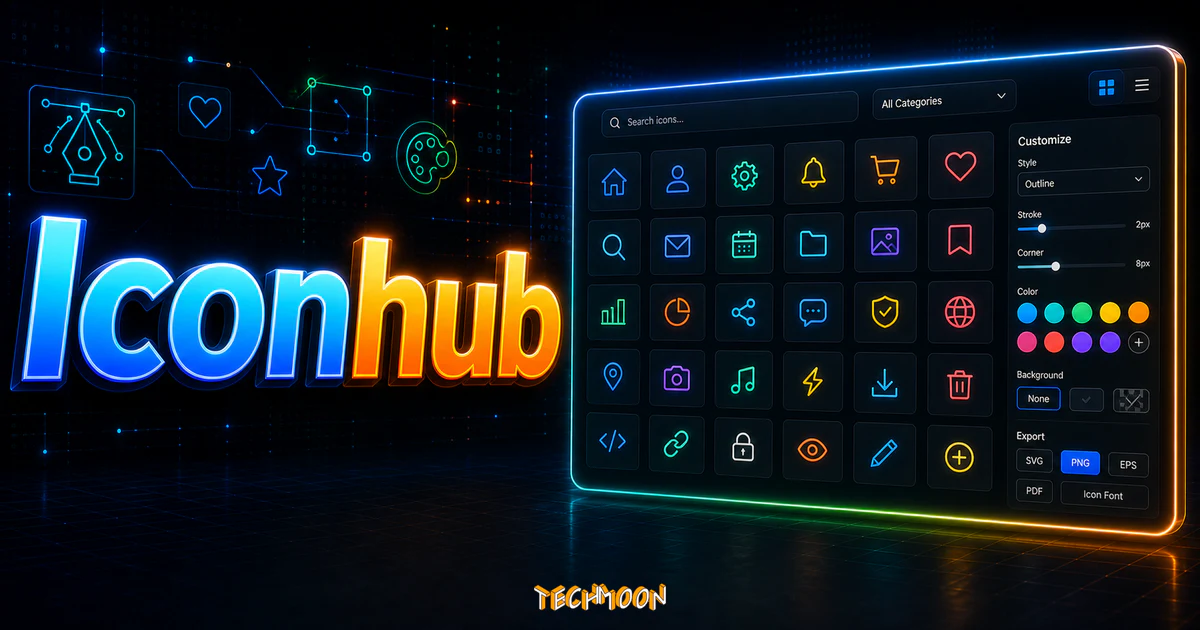
Iconhub 是一個提供上千種圖標 Icons 的免費資源網站,其中包含了 6 種不同的圖標樣式可自由進行選擇,除了能讓你下載 SVG 格式的 Icons 檔案之外,還提供直接複製 HTML 格式,讓你能夠貼在網站當中直接使用。
用 AI 摘要這篇文章:
做網站或設計 UI 時,圖標(Icons)是少不了的視覺元素。但自己畫太慢,上網找又要花時間比對風格和授權。Iconhub 提供超過 3,200 個免費可商用圖標,一次提供 6 種風格可即時切換,調好大小、粗細和顏色後直接下載 SVG 或複製原始碼,是目前線上即時客製化體驗最完整的免費圖標平台之一。
截至 2026 年 5 月,Iconhub 收錄 3,222 個圖標,涵蓋導航箭頭、社交平台 Logo、檔案操作、使用者介面等常見分類。每一個圖標都有 6 種不同風格可以自由切換,而且所有參數(大小、筆畫粗細、顏色)調整後會即時反映在畫面上。輸出格式支援 SVG 檔案下載和 HTML 原始碼複製,設計師和前端工程師都能直接使用。如果你之前用過 Feathericons 或 Flaticon,操作邏輯大同小異,但 Iconhub 多了風格切換的彈性。
網站名稱:Iconhub
網站網址:https://iconhub.io/
目錄
Iconhub 是一個免費的線上圖標資源平台,由 One Week Wonders 團隊開發維護,原始碼公開在 GitHub 上。它的核心特色是「一組圖標、六種風格」:同一個圖標可以在 6 種不同的視覺風格之間即時切換,不需要分別到不同平台找不同風格的版本。
平台左上角的風格選擇器提供了以下 6 種樣式:
切換風格的操作很直覺:點選左側面板的不同樣式按鈕,右側所有圖標就會同步更新。跟 CSS.GG 和 Lineicons 相比,Iconhub 在「一個平台提供六種視覺風格完全不同的版本」這件事上確實做得最完整。多數平台只提供 Outline 和 Solid 兩種,Iconhub 額外加入了填色和多色選項。
Iconhub 的自訂功能集中在左側面板,從上到下依序是風格、尺寸、筆畫粗細和顏色四個區塊。每個參數都會即時影響右側圖標的呈現方式,可以邊調邊看。
決定圖標的輸出尺寸。網頁導航列通常用 24px 或 32px,行動裝置 Tab Bar 用 48px 或 64px,列印或大面積展示可能需要 96px 以上。SVG 是向量格式,不管設多大的尺寸都不會失真。
控制線條粗細,主要影響 Outline 類型的風格。實務經驗:網站字體偏細(300-400 weight)搭配細筆畫圖標比較和諧;字體粗獷(600+ weight)則搭粗筆畫更協調。如果需要幫整個專案定義一致的色彩規範,可以搭配 ColorSpace 配色工具 來規劃配色方案。
可以直接選擇圖標主色調。Outline 風格會套用在線條上,Filled 風格會填滿整個圖標形狀。建議直接輸入品牌主色的 HEX 值,這樣下載後就不需要二次調色。
滑鼠移到圖標上方會出現「Select」和「Copy SVG」兩個按鈕。點 Select 後圖標會加入左下角的待下載清單,可以繼續挑選,最後一次打包下載所有選取的 SVG 檔案。下載回來的 SVG 可以直接拖進 Figma、Sketch、Adobe XD 使用。
前端開發者通常不需要下載檔案,直接點「Copy SVG」就能把 SVG 程式碼複製到剪貼簿,貼到 HTML 裡就能直接渲染。這種做法不需要額外的 HTTP 請求,而且可以用 CSS 直接修改顏色、大小和動畫,客製化彈性比圖片檔案高很多。
設計師用 Select 下載 SVG 檔案比較順手,前端工程師用 Copy SVG 嵌入 HTML 更高效。兩者兼顧的話,批次下載 SVG 當素材庫管理,同時用 Copy SVG 處理臨時需要的單一圖標。下載前如果擔心檔案體積,Compressor.io 圖片壓縮工具 可以幫你壓縮 SVG 檔案。
用 Copy SVG 取得原始碼後直接貼到 HTML 裡。圖標跟 HTML 在同一個檔案中,瀏覽器不需要額外載入外部資源,渲染速度最快。SVG 是向量格式,不管螢幕解析度多高都不會模糊。
SVG inline 可以用 CSS 精細控制樣式:設定 width 和 height 改變大小,用 fill 改變顏色,加上 transition 和 transform 做 hover 動畫。如果需要在多個頁面重複使用同一組圖標,建議把 SVG 語法包裝成共用的 CSS class,維護更方便。
最直接的做法是在 WordPress 區塊編輯器中插入「自訂 HTML」區塊,貼上 Copy SVG 取得的原始碼。若使用 Elementor 等頁面編輯器,也可以透過 HTML Widget 嵌入。要注意有些佈景主題會過濾 SVG 標籤,這時可能需要安裝外掛允許 SVG 顯示,或改用 img 標籤引用外部 SVG 檔案。如果你還沒決定用哪個主題,可以參考 WordPress 佈景主題推薦。
SVG inline 不需要額外的 HTTP 請求,但頁面使用超過 20 個 SVG 圖標時,HTML 體積可能變大反而影響載入速度。這時可以考慮把常用圖標合併成 SVG sprite,用 use 標籤引用。確保網站有開啟 GZIP 壓縮對 SVG 傳輸效率幫助很大。想進一步了解速度優化,可以參考 WordPress 速度優化技巧。
根據 Iconhub 官方網站及 GitHub 上的授權說明,平台上的圖標可以免費用於個人和商業專案。跟 Flaticon 免費方案需要署名(attribution)不同,Iconhub 目前不要求署名,這對不想在每個頁面底部加來源標註的使用者來說方便很多。
但有兩個限制要注意:第一,免費不代表可以隨意轉售,你不能把 Iconhub 的圖標原封不動地上架到其他素材交易平台販售。第二,授權條款有可能隨時調整,建議使用前到官方網站確認最新授權說明。如果你需要更多免費可商用的素材資源,可以參考 TechMoon 的 免費圖庫與圖標資源懶人包。
免費圖標平台非常多,以下是 Iconhub 與幾個主流平台的關鍵差異:
| 平台 | 圖標數量 | 風格種類 | 線上客製化 | 商用授權 | 需要署名 |
|---|---|---|---|---|---|
| Iconhub | 3,222 | 6 種 | 大小/粗細/顏色 | 免費商用 | 不需要 |
| Flaticon | 數百萬 | 多種 | 顏色 | 免費(需署名) | 需要 |
| Feathericons | 200+ | 1 種 | 大小/粗細/顏色 | MIT 開源 | 不需要 |
| Heroicons | 300+ | 2 種 | 有限 | MIT 開源 | 不需要 |
| Remix Icon | 2,000+ | 2 種 | 有限 | Apache 2.0 | 不需要 |
| iconmonstr | 500+ | 1 種 | 無 | 免費商用 | 不需要 |
Iconhub 的定位很明確:它不是圖標數量最多的平台,也不是格式支援最廣的,但在「多風格切換加上即時客製化」這個細分領域裡,它確實是目前最方便的選擇之一。
除了 Iconhub,以下也值得收藏:
是的。Iconhub 的圖標可以免費下載和使用,需要註冊免費帳號才能下載,但帳號本身不收費。截至 2026 年 5 月,平台上沒有付費升級或訂閱方案。
可以。官方說明圖標可用於個人和商業用途,不需要額外購買商用授權。不過授權條款可能隨時調整,建議定期到官方網站確認最新條款。
目前不需要。這一點跟 Flaticon 免費方案需要署名的規定不同。對於不想在網站上額外加來源標註的使用者來說更方便。
支援兩種:直接下載 SVG 檔案,或複製 SVG 的 HTML 原始碼。SVG 是向量格式,放大縮小不會失真。如果你需要 PNG 格式,可以將下載的 SVG 檔案透過 AnyConv 線上轉檔工具 轉換。
最大差異在於風格切換和授權條件。Iconhub 提供 6 種可即時切換的風格,而且不需要署名;Flaticon 圖標數量遠多於 Iconhub(數百萬 vs 3,000+),但免費方案需要署名。重視風格多樣性和免署名選 Iconhub;需要盡可能多的圖標選擇選 Flaticon。
Iconhub 評價推薦心得